「スナドラ搭載パソコン」って何? 普通のパソコンとの違い
最近、家電量販店などで「Snapdragon(スナップドラゴン:通称スナドラ)搭載のパソコン」という言葉を目にすることが増えていませんか?
「これまでのパソコンと何が違うの?」「最新だからこれを選べば間違いない?」
結論から言うと、スナドラ搭載パソコンは「スマホの良さを取り入れた、驚くほど電池が持つ新しいパソコン」です。
今回は、スナドラ搭載機が増えている理由や購入前に知っておくべき注意点を分かりやすく解説します!
1. そもそも「スナドラ」ってなに?
これまで、パソコンの頭脳(人間でいう脳みそ)といえば、「インテル」や「エーエムディー」という会社のものが主役でした。
一方、クアルコム社の「スナップドラゴン」は、もともとAndroidスマホなどの頭脳として世界中で使われてきたものです。
「スマホの頭脳を、そのままパソコンに乗せちゃおう!」という新しい発想で作られたのが、話題のスナドラ搭載パソコンです。
2. なぜ今、スナドラのパソコンが増えているの?
最大の理由は、インテルやAMDといったこれまでの頭脳に比べて、「圧倒的に省エネで、電池が長持ちするから」です。
身近な例えで自動車の燃費をイメージしてみましょう。
- これまでのパソコン(インテルなど):
馬力はあるけれど、ガソリンをたくさん消費する「大型トラック」。
- スナドラ搭載パソコン:
無駄なエネルギーを一切使わない「最新のハイブリッドカー」。
1回充電すれば丸1日使えるスマホの仕組みをパソコンに持ってきたため、スナドラ搭載のパソコンは「1回の充電で20時間以上動く」という、これまでのパソコンでは考えられなかった驚異のスタミナを手に入れました。
さらに、熱を持ちにくいので、パソコンを冷やすためのファン(換気扇)が要りません。そのため、「薄くて、軽くて、静か」なノートパソコンが作れるようになり、各メーカーがこぞって新製品を出しているのです。
3. スナドラ搭載パソコンの「3大メリット」
スナドラ機を選ぶメリットは、大きく分けて次の3つです。
- コンセントを探すストレスから解放される
朝、満充電で家を出れば、カフェや学校、職場で1日中使ってもバッテリーが無くなりません。重い充電器を持ち歩く必要がなくなります。
- スマホのように「開いてすぐ動く」
これまでのパソコンは、画面を開いてから動き出すまでに少し待ち時間がありました。スナドラ機はスマホと同じなので、画面を開いた瞬間にパッと画面がついてすぐに使えます。
- 薄くて軽いから持ち運びがラク
内部の部品をシンプルにできるため、大画面のパソコンでも驚くほど薄く、軽くなっています。
4. 【超重要】買う前に知っておくべき「最大の注意点」
ここまで聞くと「最高じゃない!」と思うかもしれませんが、購入前に絶対に知っておくべき注意点があります。それが「動かないアプリや周辺機器がある」ということです。
実は、パソコンの世界では「言葉(仕組み)」の壁があります。
- インテル用のパソコンは「インテル語」で動いている
- スナドラ用のパソコンは「スナドラ語(スマホの言葉)」で動いている
今、スナドラパソコンの中には「インテル語をスナドラ語に自動で翻訳してくれる通訳機能」が入っているため、インターネット(Chromeなど)や、Word・Excel、動画視聴などは何の問題もなくスムーズに動きます。
しかし、100%完璧に通訳できるわけではありません。
⚠️ 注意点①:昔のプリンターや古い機器が繋がらないかも
パソコンに「プリンター」や「古いスキャナー」などを繋ぐとき、パソコン側にその機器を動かすための専用ソフト(ドライバー)を入れます。このソフトが「スナドラ語」に対応していない場合、プリンターが全く反応しないということが起こります。
最近の新しいプリンターなら対応してきていますが、5年〜10年前の古い機器をそのまま使いたい場合は注意が必要です。
⚠️ 注意点②:一部のゲームや、特殊な仕事用ソフトが動かない
3Dグラフィックを酷使するオンラインゲーム(一部の有名ゲームなど)や、会社で昔から使っている特殊な業務ソフト、一部のガチガチなセキュリティソフトは、翻訳が追いつかずに「起動すらしない」ことがあります。
5. まとめ:あなたはどっちを選ぶべき?
スナドラ搭載パソコンは、万能ではありませんが、ハマる人にはこれ以上ない最高の相棒になります。
⭕️ スナドラ機が向いている人
- パソコンを外に持ち運んで使うことが多い人
- 主な用途が、ネット検索、動画視聴(YouTubeやNetflix)、レポート作成、Office(Word/Excel)の人
- カフェなどで充電器を繋がずに、スマートに作業したい人
❌ 従来のパソコン(インテルやAMD)を選んだ方がいい人
- パソコンで最新の3Dゲームをガッツリ遊びたい人
- 昔のプリンターや、古い周辺機器をどうしてもそのまま使い続けたい人
- 会社独自の古いシステムや、特殊なソフトを使う必要がある人
最新技術なので「全員におすすめ!」とは言えませんが、「スマホみたいに気軽に使えて、とにかく電池が持つノートPCが欲しい!」というライトユーザーやビジネスパーソンには、今一番おすすめしたい進化系パソコンです。
購入を検討するときは、自分が普段使いたいアプリや周辺機器が対応しているか、お店の人に確認してみてください。
弊社のお客様はお気軽にご相談ください。

SSL証明書 「残存」 期間が47日になる
最近、SSL(TLS)証明書が短くなりましたと、聞く機会が増えたのではないでしょうか?
TLS(SSL)証明書の有効期限は
2026/3/15日以降は、TLS 証明書の最長有効期間を 200 日
2027/3/15日以降は、TLS 証明書の最長有効期間を 100 日
2029/3/15日以降は、TLS 証明書の最長有効期間を 47 日
になります。(決定済み)
そうなると毎月更新は現実的ではなく自動化必須となっていくでしょう。
TLS(SSL)証明書発行会社が、自動化への仕組みを行なっていくのでそれに追随すと形になると思われます。
例外的な事象だけ、手動申請管理になると思われます。
自動化の失敗なども考えられますので、TLS証明書の残存期間の管理は今以上に重要になっていきます。
弊社では保守管理対象のサーバーでは、以前からドメインの管理 SSL証明書の管理、クラウド課金管理を行なっております。
面倒な管理は弊社へお任せください。
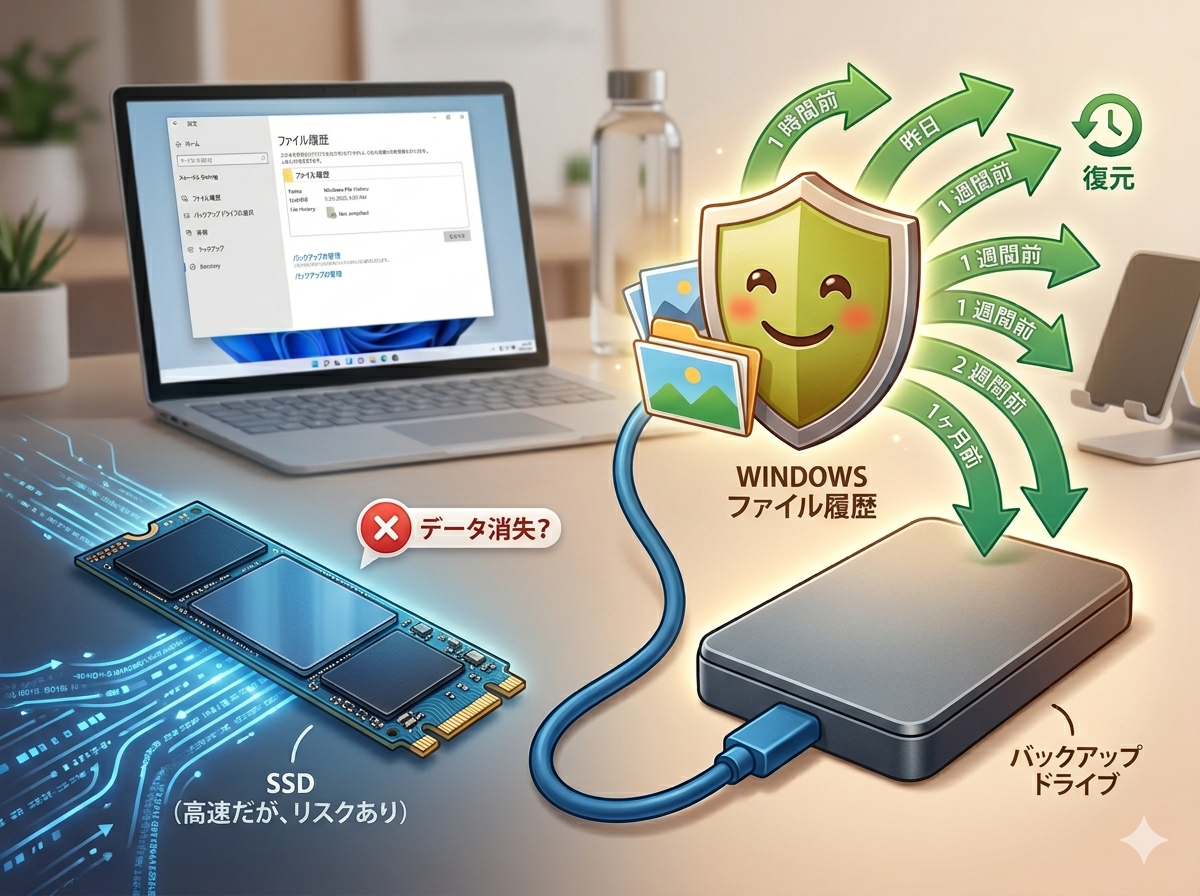
壊れたら手遅れ!Windows標準搭載の「ファイル履歴」で今すぐできるSSD時代のバックアップ
「最近のパソコンはSSDのおかげで起動も動作も速くて快適!」
そう喜んでいる方は多いと思います。しかし、その快適さの裏で、万が一のトラブル時のリスクがHDD時代よりも跳ね上がっていることをご存知でしょうか?
「パソコンが壊れても、最悪データ復旧業者に頼めばなんとかなる」という常識は、SSDの普及によって変わりつつあります。
なぜSSD時代の今こそバックアップが命綱になるのか、その理由とWindowsに標準搭載されている無料機能「ファイル履歴」を使った、手軽で確実な自動バックアップ設定手順を解説します。
1. 速度は抜群、でも…?SSDのデータ復旧がHDDより圧倒的に難しい理由
昔ながらのHDD(ハードディスク)は、磁気ディスクに物理的にデータを記録していたため、基板が壊れてもディスクが無事ならデータを救出できる可能性が比較的高くありました。
しかし、現在の主流であるSSD(ソリッドステートドライブ)は、以下の理由から「壊れたらデータの個人復旧はほぼ不可能、業者でも超高難度」と言われています。
- 予兆なく「突然死」する
HDDは壊れる前に「カチカチと異音がする」「読み込みが極端に遅くなる」といった前兆があることが多かったのですが、電子部品であるSSDは、ある日突然、何の前触れもなく認識しなくなります(通称:突然死)。
- 「TRIM機能」による自動消去の罠
SSDには、動作速度を維持するために不要になったデータ領域を自動で完全に消去する「TRIM(トリム)」という機能が備わっています。これが裏目に出て、誤って消したファイルやシステムエラーで消えたデータが、一瞬で「綺麗さっぱり上書き・消去」されてしまうため、復元ソフトが役に立たないケースが多発します。
- 暗号化とコントローラーの壁
近年のSSDはセキュリティや効率化のため、データが高度に暗号化されて記録されています。データを制御する「コントローラー」というチップが破損すると、中のデータが暗号のパズルのままバラバラになり、二度と組み立てられなくなります。
結論: SSDのデータは、「消えてから戻す」のではなく「消える前に複製(バックアップ)しておく」 しか対策がありません。
2. Windows標準の強力機能「ファイル履歴」とは?
「バックアップが大事なのは分かったけど、専用ソフトを買うのは面倒だし、毎回手動でコピーするのは忘れてしまう…」
そんな方におすすめなのが、Windowsに最初から用意されている「ファイル履歴」という機能です。
ファイル履歴のメリット
- 完全無料: Windowsの標準機能なので、追加料金やソフトのインストールは一切不要。
- 全自動: 外付けHDDやUSBメモリを接続しておけば、指定したスケジュール(1時間ごとなど)で自動的にバックアップを取ってくれます。
- 過去の状態に戻せる(世代管理): 単に最新の状態を保存するだけでなく、「昨日保存した状態」や「1週間前の状態」にファイル単位でタイムトラベルして復元できます。「間違えて上書き保存してしまった!」という時にも大活躍します。
3. ファイル履歴を使ったバックアップの設定手順
設定は非常に簡単です。事前に「外付けHDD」や「大容量のUSBメモリ(またはNASなどのネットワークドライブ)」をパソコンに接続しておいてください。
ステップ1:設定画面を開く
- 画面下の「スタートボタン(Windowsマーク)」をクリックし、「設定(歯車マーク)」を開きます。
- 「更新とセキュリティ」 > 「バックアップ」 の順にクリックします。
ステップ2:バックアップ先(ドライブ)の追加
- 「ファイル履歴を使用してバックアップ」という項目の下にある 「ドライブの追加」 をクリックします。
- 接続している外付けHDDやUSBメモリがリストに表示されるので、バックアップ先にしたいドライブを選択します。
- 自動的にスイッチが 「オン」 になれば、これだけで基本設定は完了です。
ステップ3:スケジュールと対象フォルダーの調整(より詳細に)
「オン」の文字の下にある 「その他のオプション」 をクリックすると、さらに細かくカスタマイズできます。
- バックアップの頻度: デフォルトは「1時間ごと」ですが、パソコンの負荷を下げたい場合は「毎日」や「12時間ごと」に変更可能です。
- バックアップの保持期間: 「領域が足りなくなるまで」にしておくと、外付けHDDがいっぱいになった古いデータから自動で消去してくれます。
- バックアップ対象の選択: 初期状態では、ユーザーフォルダー(デスクトップ、ドキュメント、ピクチャ、ダウンロードなど)が自動で選ばれています。不要なフォルダーは削除し、バックアップしたい特定のフォルダーがあれば「フォルダーの追加」から自由に追加できます。
4. 万が一の時も安心!データを復元する方法
ファイルが消えてしまったり、過去の状態に戻したくなったりした時の手順も覚えておくと安心です。
- 先ほどの「その他のオプション」画面を一番下までスクロールし、「現在のバックアップからファイルを復元」をクリックします。
- バックアップされたフォルダーやファイルが時間軸(タイムライン)とともに表示されます。
- 画面下の左右の矢印ボタン(◀ / ▶)を使って、戻したい日時のファイルを探します。
- 復元したいファイルを選択し、中央下にある「緑色の復元ボタン(丸い矢印マーク)」をクリックすれば、元の場所にファイルが元通り復活します。
5. まとめ:『転ばぬ先の杖』『備えあれば憂いなし』 トラブルが起きる前の少しの手間が未来の自分を救う。
パソコンの動作を劇的に速くしてくれたSSDですが、その利便性と引き換えに「データ復旧の難しさ」というリスクを抱えることになりました。
「自分は大丈夫」と思っていても、基板のショートや静電気、OSのアップデートエラーなど、突発的なトラブルは誰にでも起こり得ます。
外付けHDDを1台繋げて、Windowsの「ファイル履歴」をオンにする。
たったこれだけの作業(所要時間5分)で、数年分の大切な写真や仕事の書類を守ることができます。 まだ設定していない方は、ぜひ今週末にでもバックアップ環境を整えてみてくださいね。
※ 弊社の対応エリア内でお困りの方はお気軽にご相談ください。
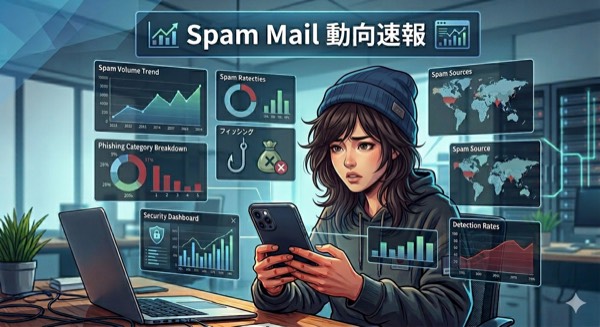
SPAM動向 2006年4月
サーバー事業部です。
4月も3月と変わらずGoogle Cloudを使った配信が多い。
南米発のプロバイダーからのSPAM配信も相変わらず顕著です。
2026年4月
4月も Google Cloudを使った配信で、DKIM対応のSPAMが多く今までのフィルターでは通過することが多く苦慮している4月です
止めても止めてもIPが無限にあるのか? と思うほどです。
メールの内容も日本語のフィッシング詐欺
Googleが野放にしていることが特に問題です。
awsではSPAM配信にうるさいのでかなり仕組みで防いでいますね。
弊社の管理する多くのメールサーバーは、長年のメールサーバー経験を生かし運用しております。
メールサーバーでお困りの場合は、サーバー事業部へお問い合わせください。
(有)デジタルオフィスサービス サーバー事業部では、
1998年からサーバー事業を行っており
海外専用サーバー ==> 日本国内専用サーバー
==> 福岡のデータセンターでのサーバーサービス
=(現在)=> クラウドサーバーの構築運用保守を行っております。

こんなサーバー作って欲しいなどありましたら
事業部担当直の下記問い合わせからどうぞ
https://hq-office.rainbow7.com/toiawase-server/
騙されないで! パソコンの「ウイルス感染警告」の正体と具体的な解決策
こんにちは! PCサポート事業部です。
最近、パソコンのサポート相談で圧倒的に増えているネットの罠があります。
- 「画面の右下に、突然『ウイルスに感染しました』という警告が何度も出て消えない」
- 「画面全体にデカデカと『Windows Defender』の警告が出て、PCがロックされてしまった」
大音量で警告音が鳴ったり、マイクロソフトのロゴが表示されたりするため、「本当にウイルスに感染した…」とパニックになってしまう方が非常に多いです。
しかし、安心してください。これ、実はどちらも本当にウイルスに感染しているわけではありません。
今回は、これら「偽警告(サポート詐欺)」の巧妙なカラクリと、今すぐ画面から完全に消し去るための具体的な手順を、分かりやすく解説します!
1. 警告の正体は「ブラウザの悪用」
まず結論から言うと、画面に表示されている恐ろしい警告の正体は、ウイルスではなく、ネットを見るときに使っているブラウザ(Google ChromeやMicrosoft Edgeなど)を悪用した、ただの「偽の広告画面」です。
手口は大きく分けて2つのパターンがあります。
パターンA:画面の右下に何度も出てくる「通知型」
ネットサーフィン中に「私はロボットではありません」などの確認で、うっかり『許可』ボタンを押してしまったのが原因です。悪意あるサイトに「PCに通知を送る権限」を与えてしまったため、ブラウザを閉じていても、画面右下に次々とウイルスの偽警告を送りつけてきます。
パターンB:画面全体がロックされる「全画面ポップアップ型」
怪しいサイトを開いた瞬間に、画面全体がマイクロソフト風の警告画面に切り替わり、マウス操作を受け付けなくさせる凶悪なタイプです。一見、PC自体がハッキングされたように見えますが、実は「ブラウザを全画面表示(大画面モード)にして固定しているだけ」のハッタリです。
どちらのパターンも目的は同じ。不安を煽って怪しい有料ソフトを買わせたり、画面に書かれた偽のサポート窓口(電話番号)に電話をかけさせて高額な契約を結ばせることです。絶対に電話をかけたり、クレジットカード情報を入力したりしないでください。
2. 【パターン別】偽警告を今すぐ消し去る解決手順
ウイルスではないので、PCを初期化する必要はありません。それぞれの消し方を解説します。
■ 「全画面ポップアップ(パターンB)」が出た場合の消し方
画面が固まって「×」ボタンも見えない場合は、ブラウザごと強制終了させます。
- キーボードの 【Ctrl】 + 【Shift】 + 【Esc】 の3つのキーを同時に押します。
- 「タスクマネージャー」という画面が起動します。
- 一覧から、いま使っているブラウザ(「Microsoft Edge」や「Google Chrome」)を探して右クリックします。
- 「タスクの終了」 をクリックします。
★これで画面は一瞬で消え去ります!
※注意:次にブラウザを開いたとき、「タブを復元しますか?」と聞かれても絶対に「復元」を押さないでください。 押すと詐欺画面が復活してしまいます。
■ 画面右下の「しつこい通知(パターンA)」の消し方
右下に何度も出てくる場合は、ブラウザの設定から「通知の許可」を取り消します。
【Google Chromeの場合】
- Chromeの右上にある 「︙(3つの点)」 > 「設定」 を開きます。
- 左メニューの 「プライバシーとセキュリティ」 > 「サイトの設定」 をクリックします。
- 下の方にある 「通知」 をクリックします。
- 「通知の送信を許可されたサイト」の一覧にある、見覚えのない怪しいURL(例:
xxxxx.xyz など)の右側にある 「︙」 をクリックし、「削除」(またはブロック)を選びます。
- ★念のため:少し前の画面に戻り、「ポップアップとリダイレクト」 の項目も開き、許可に怪しいURLがあれば同様に削除しておくとさらに確実です。
【Microsoft Edgeの場合】
- Edgeの右上にある 「・・・」 > 「設定」 を開きます。
- 左メニューの 「Cookie とサイトのアクセス許可」 > 「通知」 をクリックします。
- 「許可」の項目にある怪しいURLの右側にある 「・・・」 をクリックし、「削除」(またはブロック)を選びます。
- ★念のため:同じく「Cookie とサイトのアクセス許可」の画面にある 「ポップアップとリダイレクト」 を開き、「ブロック(推奨)」が【オン】になっているか確認します。
3. ネットの罠に引っかからないための「防衛策」
今後、同じようなトラブルに遭遇しないために、以下の3つのポイントを意識してください。
① 「許可」を求めるポップアップはすべて「ブロック」
どんなサイトであれ、「通知を許可しますか?」と聞いてきたら基本的には 「ブロック(許可しない)」 を選んでください。特に「動画を再生するために〜」「ロボットではない証明に〜」と言われたらまず詐欺を疑うべきです。
② フリーソフトをインストールする時の「抱き合わせ」に注意
無料の便利なソフトを導入する際、「次へ」を連打していると、小さなチェックボックスで全く関係のない互換オフィスソフト(Neat Officeなど)やPC高速化ソフトなどを同時にインストールすることに同意させられているケースがあります。不要なソフトのチェックは必ず外しましょう。
③ 検索結果の「広告(スポンサー)」リンクを安易にクリックしない
GoogleやYahoo!でソフトの公式ページを探す際に検索結果の最上部に「スポンサー」や「広告」と書かれたリンクが出ることがあります。最近は、有名ソフトの公式サイトにそっくり似せた「偽の配布サイト(中身はウイルスや詐欺広告の仕掛け)」が広告枠を買い取って上位表示されているケースが多発しています。検索結果のURLをよく確認し、公式のマークがついているか、不審なドメインではないかを確認する癖をつけましょう。
まとめ:落ち着いて「ブラウザを閉じる」だけで大丈夫
画面に突然「ウイルス感染!」とデカデカと表示されると、誰でも一瞬は肝を冷やすものですが、現在のネット詐欺の多くは、技術的にPCをハッキングしているのではなく、「人間の不安を煽る心理戦」を仕掛けてきているに過ぎないので「画面の警告=ただの迷惑なブラウザ画面」という知識を持っていれば怖くありません。
弊社の対応エリア内で「やり方が分からない」「ウイルス感染が心配だからチェックして」というお客様はお気軽にご相談ください。
