「セキュアブート証明書の期限切れ」問題
「セキュアブート証明書の期限切れ」問題
2024年から2026年にかけて、パソコン業界では「数億台規模のPCが起動しなくなる可能性がある」という重大なセキュリティ問題、通称「セキュアブート証明書の有効期限切れ(PKfail)」が大きな注目を集めています。
特に2026年の6月から10月にかけて、多くのデバイスがこの期限の節目を迎えます。この問題の概要と対策について解説します。
1. 何が起きているのか?(PKfail問題)
PCの起動時に、OSやドライバが改ざんされていないかをチェックする仕組みをセキュアブートと呼びます。この仕組みの根幹には「プラットフォームキー(PK)」という電子証明書が使われていますが、多くのPCメーカー(OEM)が共通して利用していた米AMI社製のテスト用公開鍵の有効期限が、2026年前後で一斉に切れることが判明しました。
主なリスク
- 起動不可(ブート失敗): 証明書の期限が切れた状態でセキュアブートが有効だと、PCが「正当なソフトウェアではない」と誤判定し、OSが起動しなくなる恐れがあります。
- セキュリティ脆弱性: 期限切れを回避するためにセキュアブートを無効化すると、マルウェア(ルートキットなど)の侵入を許すリスクが高まります。
2. なぜ「6月から10月」が山場なのか
多くのPCメーカーが2016年前後に製造したモデルにおいて、有効期限が「10年間」に設定された証明書を採用していました。
- 2026年6月〜: 初期対応が必要なサーバーや特定メーカーのビジネスモデルで期限切れが始まります。
- 2026年10月: 最も普及している一般的なコンシューマー向けPCの多くがこの時期に設計上の期限を迎えるため、影響が最大化すると予測されています。
3. 対象となるデバイスの条件
すべてのPCが対象というわけではありませんが、以下の条件に当てはまる場合は注意が必要です。
- Windows 10 / 11 搭載のPC
- 2014年〜2024年頃に製造されたモデル
- AMI(American Megatrends)製のBIOS/UEFIを採用している機種
- ASUS、MSI、Gigabyte、Lenovo、HP、Acerなど、多くの主要メーカーが該当します。
4. ユーザーが今すべき対策
この問題は、OS(Windows Update)の更新だけでは解決できないケースが多く、BIOS/UEFIのアップデートが必須となります。
ーーーーーーセキュアブート確認手順ーーーーーーー
[1]【パソコンでセキュアブートが機能しているか?確認】
ファイル名を指定して実行から
msinfo32
セキュアブートが有効になっているか確認
ーーーーーーー証明書の更新手順ーーーーーーー
[2]【証明書の有効期限が更新されているか確認】
ターミナル(管理者)を起動して下記のコマンドをそれぞれ実行する(※ 管理者以外ではエラーが出ます)
([System.Text.Encoding]::ASCII.GetString((Get-SecureBootUEFI kek).bytes) -match 'Microsoft Corporation KEK 2K CA 2023')
([System.Text.Encoding]::ASCII.GetString((Get-SecureBootUEFI db).bytes) -match 'Windows UEFI CA 2023')
① 両方trueと出た場合
→ 新しい証明書が入っている可能性が高く、更新は進んでいます
② 片方true、片方falseの場合
→ 一部の証明書は更新されていますが、完全ではない可能性があります
→ 今後のWindows Updateなどで追加更新される可能性が高いです
③ 両方ともfalseの場合
→ 新しい証明書が確認できません
④ エラーが出た場合
→ 以下の可能性があります
・セキュアブートが無効
・レガシーBIOSを使用している
・ターミナルが管理者権限ではない
ステップ1:BIOSの更新を確認
PCメーカーの公式サイトのサポートページへ行き、自分のモデルの最新BIOSが配布されていないか確認してください。
注記: 多くのメーカーは2024年後半から「PKfail対応」や「Secure Boot Certificate Update」といった名称で修正パッチを配布しています。
ステップ2:BIOSアップデートの実行
メーカーの指示に従い、BIOSを最新バージョンに更新します。
※BIOSアップデートは失敗するとPCが起動しなくなるリスクがあるため、必ずACアダプタを接続し、慎重に行ってください。
ステップ3:OSの最新化
Windows Updateを通じて配信される「セキュアブートの許可リスト(DBX)」の更新も併せて適用しておきましょう。
まとめ:放置は禁物です
2026年後半、突然PCが青い画面(BSOD)を出して動かなくなる……といった事態を避けるためには、今のうちからBIOSのバージョンを確認しておくことが重要です。
特に企業で大量のPCを管理している場合は、6月が来る前に全端末のファームウェア更新計画を立てることを強くおすすめします。お使いのPCのメーカー名とモデル名で「BIOS アップデート」と検索し、最新のステータスをチェックしましょう。
※ 弊社の対応エリア内でお困りのお客様はお気軽にお問い合わせ・ご依頼ください。

「昨日まで見れたのに!」アップデート後に共有フォルダが開けなくなった時の原因と対策
企業ではもちろんですが、今や家庭でもデータを共有するのに欠かせないNAS(ネットワークHDD)。
共有して皆で使いたいデータというのは当然大切なデータなので突然開けなくなったりすると困ってしまいますよね。
見れなくなる原因はいろいろあり得ますが、その中でも最近特に多い「Windowsのアップデートを境に、共有フォルダにアクセスできなくなった」という不具合についてお話ししたいと思います。
原因1:古い通信規格「SMB 1.0」の無効化
Windows 10の後半やWindows 11では、「SMB 1.0」という古い通信プロトコル(通信のルール)がセキュリティ上の脆弱性を理由に、標準で「無効」化されています。
古いNAS(発売から数年以上経過したもの)は、このSMB 1.0でしか通信できない場合があります。Windows側が「古い規格は危険だから使わない」とシャットアウトしてしまうため、接続できなくなるんです。
原因2:「ゲスト認証」のブロック
「アクセス制限なし(パスワードなし)」で運用しているNASによくある原因です。最近のWindowsは、セキュリティ強化のため「安全でないゲストログイン」をデフォルトで禁止しています。
Windows側が「パスワードなしでネットワーク上のフォルダに繋ぐのは、なりすましやウイルス感染のリスクがある」と判断して接続を拒否してしまうんです。
解決方法1:SMB 1.0の有効化(どうしても古いNASを使う場合)
コントロールパネル > プログラムと機能 > Windowsの機能の有効化または無効化を開く。
「SMB 1.0/CIFS ファイル共有のサポート」にチェックを入れ、PCを再起動する。
注:これは一時的な処置です。セキュリティリスクがあるため、可能な限り新しいNASの買い替えを検討しましょう。
解決方法2:資格情報の入力(推奨)
NAS側にユーザー名とパスワードを設定し、Windowsの「資格情報マネージャー」に登録します。たとえ自分一人しか使わないNASであっても、「認証あり」の形をとるのが、現代のWindowsで最も安定して接続する方法です。
グループポリシーやレジストリの変更で「安全でないゲストログインを有効にする」設定を変更することでパスワードなしでも共有フォルダを開くことができるようになりますが、文字通り安全ではないことを有効にする(つまり危険)のでおススメはしません。
まとめ:セキュリティと利便性のバランス
「今まで通り使いたいだけなのに」と感じるかもしれませんが、Microsoftが接続を制限するのは、それだけネットワーク経由の攻撃(ランサムウェアなど)が巧妙化している証拠でもあります。
もし「設定を変えても繋がらない」「古いNASを使い続けるのが不安」という場合は、機材の更新や、よりセキュアな設定への移行を検討するタイミングなのかもしれません。
福岡市近郊(福岡市、春日市、那珂川市、大野城市、筑紫野市、太宰府市、糸島市、粕屋郡、古賀市)でNASの導入や買い替え時の設定など、お困りの際はお問い合わせください。

光学ドライブがないPCでソフトをインストールする4つの方法
最近のパソコンは薄型化・軽量化が進み、光学式ドライブ(DVDやブルーレイ)が搭載されていない機種が多くなってきました。
でも、それだと「手元にある古いディスクからソフトウェアをインストールしたい」という時に困りますよね。
そういうときの解決策は以下の通りです。
1. 外付けドライブを接続する(最も確実)
一番シンプルで確実な解決策は、USB接続の「外付けDVD/ブルーレイドライブ」を用意することです。
- 方法: USBポートに差し込むだけで自動認識されます。
- メリット: 設定不要。どんなソフトも本物のディスクとして確実に認識・インストール可能。
- 注意点: 2,000円〜4,000円程度の購入費用がかかります。最新のPCなら「USB Type-C」対応のものを選ぶのがスムーズです。
2. ディスクの中身をUSBメモリにコピーする(手軽さ重視)
別の「ドライブ付きPC」が身近にあるなら、中身をUSBメモリに移して持ち運ぶのが手っ取り早いです。
- 手順:
- ドライブがあるPCにディスクを入れる。
- エクスプローラーでディスクを開き、中のファイル(
setup.exeなど)をすべてコピーしてUSBメモリへ貼り付ける。
- インストールしたいPCにUSBを差し、コピーした実行ファイル(
.exe)を起動する。
- メリット: 特別な知識が不要で、すぐに試せる。
- 注意点: コピーガードがかかっているディスク(DVDビデオや一部のゲーム等)には使えません。
3. 「ISOイメージ」化して仮想ドライブで開く(おすすめ!)
Windows 10/11には、ディスクを丸ごと1つのファイル(ISO形式)として扱う「マウント機能」が標準搭載されています。ディスクの中身を完全に再現したい場合に最適です。
- 手順:
- 作成: 別のPCでディスクを「ISOイメージファイル(.iso)」として保存します。
- 移動: 作成したISOファイルをUSBメモリ等でインストール先のPCへ移します。
- 実行(Windows標準機能): ISOファイルを右クリックして「マウント」を選択(またはダブルクリック)。
- インストール: PCが「本物のディスクを挿した状態」として認識するので、そのまま画面に従ってインストールを開始します。
- メリット: ディスクの構造を完全再現できるため、単純なファイルコピーで失敗するアプリも動く可能性が高い。
4. ネットワーク経由で「ドライブ共有」を使う
同じネットワークに繋がっている「ドライブ付きPC」があるなら、そのドライブを遠隔で借りることができます。
- 手順:
- 貸す側: ドライブがあるPCで、ドライブを右クリック > [プロパティ] > [共有] タブから共有設定を有効にする。
- 借りる側: インストールしたいPCのエクスプローラーで「ネットワーク」を開き、共有されたドライブを探して実行する。
- メリット: 物理的なコピーの手間がなく、スマートに解決できる。
- 注意点 ネットワーク経由なのでディスクの読み取りに時間がかかる。
まとめ:どの方法がおすすめ?
- 今後も頻繁にディスクを使うなら ⇒ 「外付けドライブ」を1台持っておくのがストレスフリー。
- とりあえず今すぐ安く済ませたいなら ⇒ 「USBメモリへのコピー」。
- エラーが心配・スマートに管理したいなら ⇒ 「ISOイメージ+Windows標準のマウント機能」。
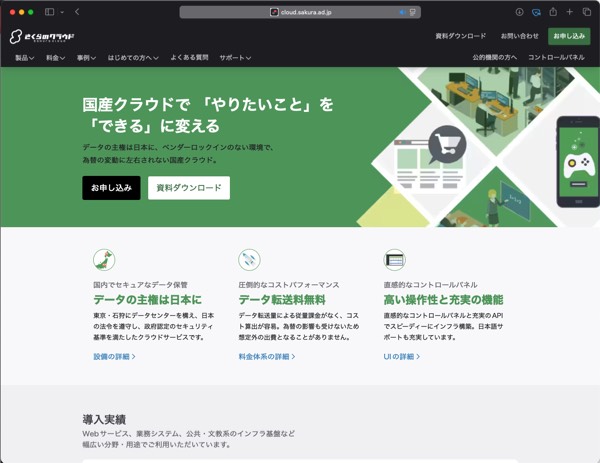
さくらのクラウドがデジタル庁が政府クラウドに正式認定
さくらインターネットのクラウドサービスが、デジタル庁よりガバメントクラウドサービス提供事業者として認定されました。
国内事業者としては初めて、さくらのクラウドが対象クラウドサービス認定を受けられたこと、誠におめでとうございます。
弊社サーバー事業部では、さくらのクラウドを2011年より利用し、多くのお客様の仮想サーバー(VM)を構築・保守・管理しています。円安が進む昨今、円建てで請求できる国内事業者は非常に重要です。
さくらのクラウドは、
・北海道・石狩に3つのゾーン、
・東京エリアに2つのゾーン、
を有しており、VPSサービスは石狩・東京・大阪エリアに拠点を持っています。
国内ビジネス向けの事業者にとって、十分に分散できる環境です。
海外大手クラウドをドル請求で利用し、円安の影響で毎月コストが上がっている方は、国内クラウド事業者へ部分的に移行するのはいかがでしょうか?
サーバー事業部 2026/04/01

「脱サブスク」でPCライフを身軽に
映画や音楽などを配信で楽しむことが当たり前になっていますが、パソコンのソフトウェアやサービスも月額利用料を支払って使用するサブスクが増えてきました。
常に最新版が使えるなどメリットもあるのでサブスクを否定するつもりはありませんが、何もかもサブスクでということになると結構な出費となるので無料で利用できるもので代用可能な場合もあるかと思います。
今回はサブスクの代用として利用できるサービスやソフトウェアをご紹介させていただきます。ご自身の利用目的や用途によってどれにすべきかお選びください。
「Microsoft 365」
Libre Office Word や Excel で作成したファイルがそのまま開ける無料の定番互換ソフト。
Microsoft Office Home & Business 2024 無料ではありませんが月々の費用は不要なので3年以上使用するなら買い切りの方が安上がりです。
Google ドキュメント/スプレッドシート インストール不要でスマホとも連携できます。
「Adobe Photoshop」
GIMP 高価な画像処理ソフトにも引けをとらない高機能な無料ソフト。
Canva デザイン作成に特化した無料クラウドアプリ。
「Adobe Acrobat」
CubePDF Utility 結合・抽出・分割・回転・ページ順序変更などページ単位の編集ができる無料ソフト 。
iLovePDF 結合・分割・圧縮・変換・署名など多機能なブラウザベース(オンライン)ツール。
Canva Photoshop のところでも紹介した Canva ですが、PDF の編集もできちゃいます。
「セキュリティ対策ソフト」(ウイルスバスター、マカフィー、ノートンなど)
Windows Security Windows 11 には強力なウイルス対策ソフトが標準装備されています。
※ OSの更新や怪しいサイトを見ない、不審なメールを開かないといったリテラシーが最大の防御です。
「脱サブスク」とは違いますが、パソコンの延命も節約になりますよ。
動作が遅いからもう買い替えないとダメだ!とお考えになる方も多いのですが、部品の増設や取り換えでサクサク動くようになり現役バリバリにできる場合もあります。
弊社の対応エリア内で「動作が遅くて仕事にならん!」とお困りの方はご相談ください。