壊れたら手遅れ!Windows標準搭載の「ファイル履歴」で今すぐできるSSD時代のバックアップ
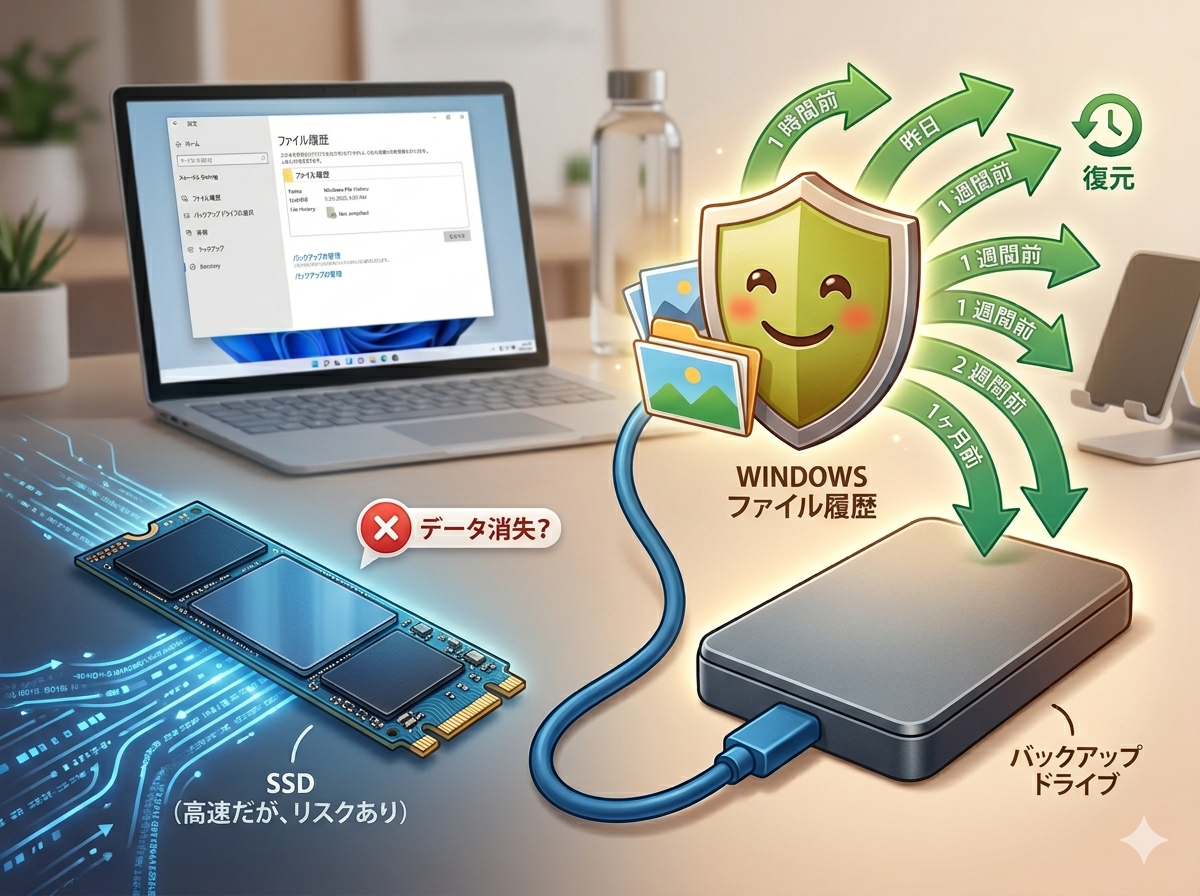
「最近のパソコンはSSDのおかげで起動も動作も速くて快適!」 そう喜んでいる方は多いと思います。しかし、その快適さの裏で、万が一のトラブル時のリスクがHDD時代よりも跳ね上がっていることをご存知でしょうか?
「パソコンが壊れても、最悪データ復旧業者に頼めばなんとかなる」という常識は、SSDの普及によって変わりつつあります。
なぜSSD時代の今こそバックアップが命綱になるのか、その理由とWindowsに標準搭載されている無料機能「ファイル履歴」を使った、手軽で確実な自動バックアップ設定手順を解説します。
1. 速度は抜群、でも…?SSDのデータ復旧がHDDより圧倒的に難しい理由
昔ながらのHDD(ハードディスク)は、磁気ディスクに物理的にデータを記録していたため、基板が壊れてもディスクが無事ならデータを救出できる可能性が比較的高くありました。
しかし、現在の主流であるSSD(ソリッドステートドライブ)は、以下の理由から「壊れたらデータの個人復旧はほぼ不可能、業者でも超高難度」と言われています。
- 予兆なく「突然死」する HDDは壊れる前に「カチカチと異音がする」「読み込みが極端に遅くなる」といった前兆があることが多かったのですが、電子部品であるSSDは、ある日突然、何の前触れもなく認識しなくなります(通称:突然死)。
- 「TRIM機能」による自動消去の罠 SSDには、動作速度を維持するために不要になったデータ領域を自動で完全に消去する「TRIM(トリム)」という機能が備わっています。これが裏目に出て、誤って消したファイルやシステムエラーで消えたデータが、一瞬で「綺麗さっぱり上書き・消去」されてしまうため、復元ソフトが役に立たないケースが多発します。
- 暗号化とコントローラーの壁 近年のSSDはセキュリティや効率化のため、データが高度に暗号化されて記録されています。データを制御する「コントローラー」というチップが破損すると、中のデータが暗号のパズルのままバラバラになり、二度と組み立てられなくなります。
結論: SSDのデータは、「消えてから戻す」のではなく「消える前に複製(バックアップ)しておく」 しか対策がありません。
2. Windows標準の強力機能「ファイル履歴」とは?
「バックアップが大事なのは分かったけど、専用ソフトを買うのは面倒だし、毎回手動でコピーするのは忘れてしまう…」
そんな方におすすめなのが、Windowsに最初から用意されている「ファイル履歴」という機能です。
ファイル履歴のメリット
- 完全無料: Windowsの標準機能なので、追加料金やソフトのインストールは一切不要。
- 全自動: 外付けHDDやUSBメモリを接続しておけば、指定したスケジュール(1時間ごとなど)で自動的にバックアップを取ってくれます。
- 過去の状態に戻せる(世代管理): 単に最新の状態を保存するだけでなく、「昨日保存した状態」や「1週間前の状態」にファイル単位でタイムトラベルして復元できます。「間違えて上書き保存してしまった!」という時にも大活躍します。
3. ファイル履歴を使ったバックアップの設定手順
設定は非常に簡単です。事前に「外付けHDD」や「大容量のUSBメモリ(またはNASなどのネットワークドライブ)」をパソコンに接続しておいてください。
ステップ1:設定画面を開く
- 画面下の「スタートボタン(Windowsマーク)」をクリックし、「設定(歯車マーク)」を開きます。
- 「更新とセキュリティ」 > 「バックアップ」 の順にクリックします。
ステップ2:バックアップ先(ドライブ)の追加
- 「ファイル履歴を使用してバックアップ」という項目の下にある 「ドライブの追加」 をクリックします。
- 接続している外付けHDDやUSBメモリがリストに表示されるので、バックアップ先にしたいドライブを選択します。
- 自動的にスイッチが 「オン」 になれば、これだけで基本設定は完了です。
ステップ3:スケジュールと対象フォルダーの調整(より詳細に)
「オン」の文字の下にある 「その他のオプション」 をクリックすると、さらに細かくカスタマイズできます。
- バックアップの頻度: デフォルトは「1時間ごと」ですが、パソコンの負荷を下げたい場合は「毎日」や「12時間ごと」に変更可能です。
- バックアップの保持期間: 「領域が足りなくなるまで」にしておくと、外付けHDDがいっぱいになった古いデータから自動で消去してくれます。
- バックアップ対象の選択: 初期状態では、ユーザーフォルダー(デスクトップ、ドキュメント、ピクチャ、ダウンロードなど)が自動で選ばれています。不要なフォルダーは削除し、バックアップしたい特定のフォルダーがあれば「フォルダーの追加」から自由に追加できます。
4. 万が一の時も安心!データを復元する方法
ファイルが消えてしまったり、過去の状態に戻したくなったりした時の手順も覚えておくと安心です。
- 先ほどの「その他のオプション」画面を一番下までスクロールし、「現在のバックアップからファイルを復元」をクリックします。
- バックアップされたフォルダーやファイルが時間軸(タイムライン)とともに表示されます。
- 画面下の左右の矢印ボタン(◀ / ▶)を使って、戻したい日時のファイルを探します。
- 復元したいファイルを選択し、中央下にある「緑色の復元ボタン(丸い矢印マーク)」をクリックすれば、元の場所にファイルが元通り復活します。
5. まとめ:『転ばぬ先の杖』『備えあれば憂いなし』 トラブルが起きる前の少しの手間が未来の自分を救う。
パソコンの動作を劇的に速くしてくれたSSDですが、その利便性と引き換えに「データ復旧の難しさ」というリスクを抱えることになりました。
「自分は大丈夫」と思っていても、基板のショートや静電気、OSのアップデートエラーなど、突発的なトラブルは誰にでも起こり得ます。
外付けHDDを1台繋げて、Windowsの「ファイル履歴」をオンにする。 たったこれだけの作業(所要時間5分)で、数年分の大切な写真や仕事の書類を守ることができます。 まだ設定していない方は、ぜひ今週末にでもバックアップ環境を整えてみてくださいね。
※ 弊社の対応エリア内でお困りの方はお気軽にご相談ください。