【2026年7月改定】Googleの規約変更で何が変わる?「ここだけは押さえておきたい」重要ポイントと必須設定
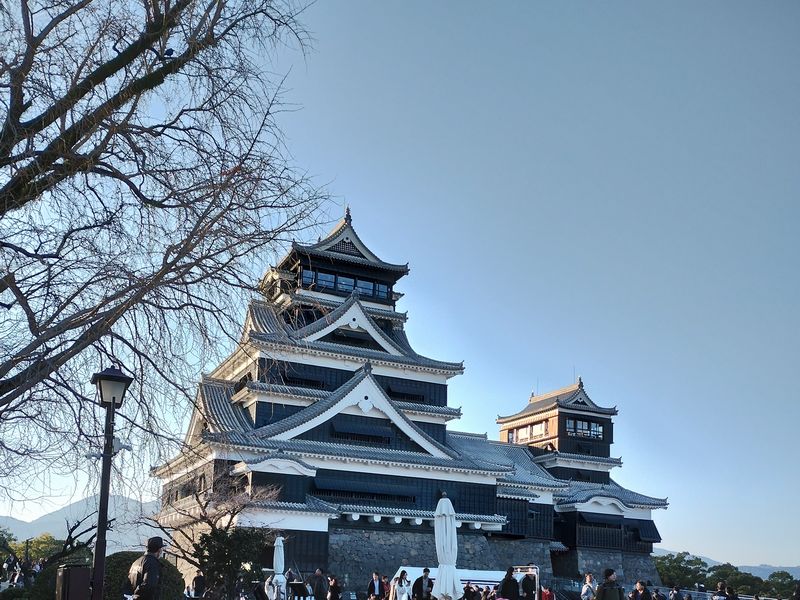
カバー画像は 2024年元日の熊本城です。 2016年の地震被害から復旧中でしたが、
2026年7月28日に震度7の地震が発生し、甚大な被害となりました。
大好きな熊本の一日も早い復旧・復興を願っております。
最近、Googleから「利用規約変更」や「プライバシー設定」に関するお知らせメールが届き、「何か危ないの?」「何をすればいいの?」と不安に思われた方も多いのではないでしょうか。
今回の変更は、AI技術の進化に伴うデータの扱いと、アプリなどの決済・定期購入(サブスク)のルールに関するものが中心です。
「どこをチェックして、どう設定すれば安全なのか」という絶対押さえておくべきポイントだけを分かりやすくまとめました。
押さえるべきポイントは大きく2つ!
今回のお知らせで確認すべきなのは、以下の2点です。
- AI学習とプライバシー(写真や音声データの保存)
- Google Playの決済・定期購入(サブスクの引き落としルール)
それぞれ「何が変わるのか」と「おすすめの対処法」を見ていきましょう。
1. AI学習とプライバシー:画像や音声が保存される?
何が変わるの?
Googleレンズで撮影した写真や、音声検索で話しかけた声などの「メディアデータ」が、GoogleのAI学習やサービス改善に使われる可能性が明記されました。
仕事で書類やカード類をスマホで撮影して検索したり、うっかり個人情報が写り込んだ写真をGoogleレンズで使ったりした場合、それらも対象になる可能性があります。
対策:不要なデータの保存を「オフ」にする
画像や音声の履歴を保存されたくない方は、設定を変更しておきましょう。
【設定手順(スマホ・PC共通)】
- Googleのアカウントアイコンをタップし、「Googleアカウントの管理」を開く。
- 「データとプライバシー」タブを選択。
- 「検索サービスの履歴」(またはWebとアプリのアクティビティ)に進む。
- 「メディアを保存」(画像・音声などの保存項目)のチェックをオフにする。
💡 ワンポイント:
設定をオフにしても、日常の検索機能やGoogleレンズ自体は今まで通り問題なく使えますのでご安心ください。
2. 決済と定期購入(サブスク):解約忘れや未払いに注意!
何が変わるの?
Android端末をお使いの方や、YouTube Premiumなどの月額サービスをGoogle経由で支払っている方向けのルール変更です。
- 未払い残高の取り立て強化: 残高不足などで引き落とせなかった場合、登録されている「別のクレジットカード」から自動で引き落とされる場合があります。
- 請求日の繰り上げ: 支払い処理のタイミングが従来より最大2日ほど早まる場合があります(更新日ギリギリの解約だと間に合わないリスクがあります)。
- 「アプリを消しても解約されない」: アプリのアイコンをスマホから削除しても、定期購入の契約自体は残り続けます。
対策:契約状況の確認と「鍵かけ」設定
見覚えのないサブスクで勝手に引き落とされないよう、以下の3点を確認しておきましょう。
- 定期購入(サブスク)の一覧をチェックする
- 「Playストア」アプリを開く ➔ 右上のアイコン ➔ 「お支払いと定期購入」 ➔ 「定期購入」
- 使っていないサービスが残っていたら、その場で「解約」ボタンを押します。
- 購入時の確認を「毎回」にする
- 「お支払いと定期購入」 ➔ 「購入の確認」 ➔ 認証頻度を「毎回」に設定。
- これにより、誤操作やお子さん・お孫さんが勝手に有料コンテンツを購入するのを防げます。
- 使っていない古いクレジットカード情報を削除する
- 「お支払いと定期購入」 ➔ 「お支払い方法」 から古いカードを整理しておきます。
まとめ:今すぐできる「安心チェックリスト」
今回の規約変更に対して、私たちがやっておくべきことは以下の3つだけです。
- [ ] Googleのアカウント設定で「メディアの保存」をオフにする
- [ ] 「定期購入」の一覧を開き、使っていないサブスクを解約する
- [ ] Playストアの購入確認を「毎回」に設定する
規約の変更自体は自動的に適用されますが、ご自身のデータやお金を守る設定は自分で行う必要があります。
ご家族や友人・知人でスマホ操作に慣れていない方がいらっしゃれば、ぜひ教えてあげてくださいね。
【激変】「BUSINESSぷらら」や「アキュラック」も終了…ネットインフラの「ひっそり淘汰」に備える方法
かつては「契約しておけば一安心」だったインターネットインフラ(プロバイダやレンタルサーバー)ですが、ここ数年、老舗や中堅サービスの「サービス終了(クローズ)」に関するニュースが相次いでいるのをご存知でしょうか。
直近でも、NTTドコモが提供する法人向けISP(インターネット・サービス・プロバイダ)の老舗「BUSINESSぷらら」がすべてのサービス終了へと舵を切り、中堅レンタルサーバーとして知られる「アキュラック(Accuraq)」も2026年9月30日をもってホスティングサービスを終了することを発表しています。
「うちはずっと使っているから大丈夫」「大手だから安心」と放置していると、ある日突然「メールが届かない」「ホームページが消えた」といった致命的なトラブルに直面するかもしれません。
今回は、ネットインフラ事業が急激に淘汰されている背景と、私たちが今すぐ行うべき対策を解説します。
なぜ今、老舗・中堅インフラサービスの「撤退」が相次いでいるのか?
かつてはネットの定番だったサービスが次々と姿を消している背景には、時代の変化に伴う3つの大きな要因があります。
1. レガシー技術(ADSLやISDN)の終焉
長年、日本のインターネットを支えてきた「フレッツ・ADSL」や「ISDN(ディジタル通信モード)」のサービス終了に伴い、これらを前提としていたプロバイダ回線やプランの多くが役目を終えました。これに伴い、特定の接続プランや地方プロバイダそのものがサービスを終了・統合するケースが急増しています。
2. 大手キャリアによる「ブランド・事業の整理統合」
巨大通信グループによる事業の効率化も大きな要因です。
例えば「BUSINESSぷらら」の終了。元々は「ぷらら」を運営していたNTTぷららがNTTドコモに吸収合併され、グループ内での重複する法人向けサービスの整理・集約が行われた結果、終了という選択肢が取られました。
3. セキュリティ基準の厳格化とシステム維持コストの壁
インターネットを安全に使うためのセキュリティ基準は年々厳しくなっています。
- 暗号化方式(TLS1.2未満の遮断など)のアップデート
- 古いOS(Windows Serverの旧バージョンなど)のサポート終了に伴うシステム刷新
これらに対応するためには膨大な設備投資が必要ですが、格安プランや古い定額プランのままでは維持コストを回収できません。その結果、「これ以上のシステム維持は困難」と判断して事業を畳む中堅ホスティング事業者が増えています。
他にもある?近年の主なサービス終了・縮小事例
「ぷらら」や「アキュラック」以外にも、近年ネットインフラ業界では事業撤退や縮小の動きが絶えません。
- KDDI DNSホスティングサービス:2025年5月にサービス終了。
- ラクサバ(レンタルサーバー):2025年3月にサービス終了。
- 各プロバイダのADSLプラン・ダイヤルアッププラン:ADSL完全廃止に伴い順次強制終了。
このように、個人向け・法人向け問わず、長年愛されてきた「格安サーバー」や「プロバイダオプション」が次々とクローズしているのが現状です。
現場はパニック!サービス終了時に発生する「3つの致命的リスク」
実際に使っているサービスが「終了する」となった場合、現場ではどのようなトラブルが起きるのでしょうか。よくある3つのパニックをご紹介します。
リスク①:ドメインを失う「ドメイン移管」の罠
サービス終了までにドメインの「移管手続き(AuthCodeの発行など)」を正しく行わないと、最悪の場合、長年育ててきたホームページのアドレス(ドメイン)を失うことになります。
手続きには数日から数週間かかることもあるため、直前で気づいても間に合わないケースがあります。
リスク②:全社PC・スマホのメール設定変更パニック
特に法人契約の場合、メールサービスが終了すると、社員全員のPCやスマートフォン、さらには「複合機(スキャンデータをメール送信する設定)」のSMTPサーバー設定まで、すべて変更しなければなりません。
「月曜日の朝に突然メールが送れなくなった!」と、社内サポートやIT担当者がパンクする原因になります。
リスク③:移転先でホームページが「真っ白」になる
古いレンタルサーバー(アキュラックなど)で長年運用していたWordPressや古いWebシステムを最新のサーバーに移転した途端、「エラーで画面が真っ白になり動かなくなる」というトラブルが多発します。
これは、新しいサーバーが最新のPHPバージョン(PHP 8.xなど)しかサポートしておらず、古いプログラム(PHP 5.xなどで書かれたもの)が対応できないためです。単なる「お引っ越し」では済まない技術的な改修が必要になります。
今すぐやりたい「社内・個人ネットインフラのセルフチェック」
「うちは大丈夫だろう」と油断せず、この機会に一度インフラ環境を総点検してみましょう。
- [ ] 契約先の把握
自社のホームページやメール、ドメイン、インターネット回線は「どこ」と契約しているか、台帳にまとまっていますか?
- [ ] 「管理用メールアドレス」の確認
様々なWebサービス(銀行、各種クラウド、SNSなど)の管理用アドレスに、古いプロバイダメール(
@plala.or.jpなど)を登録したままになっていませんか?(メールサービスが終了すると、パスワードリセットのコードすら受け取れなくなります)
- [ ] 重要なお知らせメールのチェック
契約しているプロバイダやサーバー会社から「【重要】」「サービス終了のお知らせ」といったメールが届いていないか、迷惑メールフォルダも含めて確認しましょう。
まとめ:インフラの移行は「早めの準備」がすべて
インターネットインフラの淘汰は今後さらに加速していくことが予想されます。
「BUSINESSぷらら」のメールサービスは2026年8月31日に送受信・閲覧が完全終了し、接続サービス自体も2028年3月をもって終了予定です。また、「アキュラック」も2026年9月30日に全サービスが終了します。
これらに該当している場合、あるいは「ずいぶん昔に契約したきり」というサーバーがある場合は、1日でも早く代替サービスの選定とデータ移行の計画を立てることを強くおすすめします。
ギリギリになって大慌てする前に、まずは「契約書の整理」から始めてみませんか?
【注意喚起】プロバイダ大手でメールアドレス・パスワード漏洩、今すぐ確認と対策を!
2026年6月、大手通信会社のKDDIが提供するシステムが原因で、最大1,422万件のメールアドレスとメールパスワードが外部に漏洩した可能性があると発表されました。
「KDDI(au)を使っていないから関係ないな」と思った方も油断は禁物です。実は、多くの有名なプロバイダ(インターネット接続会社)がこのシステムを裏側で使っていたため、幅広いユーザーに影響が出ています。
今回は、この件をわかりやすく解説します!
1. 影響が出ているプロバイダ(事業者)はどこ?
今回の件で、メールアドレスやパスワードが漏れた可能性があるのは、以下の会社が提供するメールサービスです。
- ビッグローブ(BIGLOBE)
- ニフティ(@nifty)
- JCOM(J:COM NET、および一部のケーブルテレビのメール)
- 中部テレコミュニケーション(コミュファ光 など)
- STNet(ピカラ光、ピカラモバイル など)
- KDDIウェブコミュニケーションズ(CPIレンタルサーバー など)
※なお、auやUQ mobileのスマホで使っているメール(@au.com や @ezweb.ne.jp など)は、別のシステムを使っているため今回は対象外(安全)と発表されています。
2. なにが起きたの?(ざっくり解説)
簡単に言うと、「いろいろな会社のメールをまとめて管理する巨大なシステム(倉庫)に、ハッカー(泥棒)が侵入した」という状態です。
- 原因は?:メールシステムで使われていたプログラムに、開発元も気づいていなかった「セキュリティホール(穴)」があり、そこを狙われてしまいました。
- 何が盗まれた?:そのシステムに保管されていた、ユーザーの「メールアドレス」と「メールのパスワード」です。
- 過去に解約した人は?:すでに解約した古いアドレスや、普段使っていないアドレスの情報も含まれています。
※ 現在はすでにシステムの穴は塞がれ、これ以上の侵入はできないよう対策が取られています。
3. 放置するとどんな危険(二次被害)がある?
メールアドレスとパスワードがハッカーの手に渡ってしまうと、以下のような悪用をされる危険があります。
- メールの「なりすまし」や盗み見
あなたになりすまして知人に迷惑メールを送られたり、届いたメール(ネット通販の領収書や個人情報など)を勝手に見られたりする恐れがあります。
- 他サービスへの「芋づる式」の不正ログイン
ここが一番怖いポイントです。もし、漏洩したメールパスワードを、Amazonや楽天、SNS、ネットバンキングなど他のサービスでも使い回している場合、それらのサイトにも次々と不正にログインされてしまう危険があります。
4. 今すぐ私たちがやるべき「2つの対策」
対象のプロバイダを使っている方、または「使っているかもしれない」という方は、以下の対策をすぐに行ってください。
① メールパスワードをすぐに変更する
対象プロバイダの会員ページやサーバーのコントロールパネルにログインし、パスワードを新しいものに変更してください。
その後、パソコンやスマホのメールソフトの設定変更が必要です。
② 【超重要】パスワードの使い回しをやめる
もし、漏洩したメールのパスワードと「同じパスワード」を他のネットショップやSNSなどで使い回している場合は、それらのサイトのパスワードもすべて別のものに変更してください。
まとめ:自分の身を守るために
今回の件は、私たちがいくら気をつけていても防げない「システムの隙」を突かれたものでした。しかし、起きてしまった後の被害を最小限に抑えることは、私たちの行動次第で可能です。
「怪しいな」と思ったら、まずは自分が契約しているプロバイダの公式サイトで最新情報を確認し、パスワードの変更を行いましょう。 これを機に、社内中/家中のネットサービスのパスワードを見直してみるのもおすすめです!
該当する方にはご利用中の各プロバイダより案内文書が届いていると思いますが、
弊社の対応エリア内でお困りの方はお気軽にご相談ください。
「スナドラ搭載パソコン」って何? 普通のパソコンとの違い
最近、家電量販店などで「Snapdragon(スナップドラゴン:通称スナドラ)搭載のパソコン」という言葉を目にすることが増えていませんか?
「これまでのパソコンと何が違うの?」「最新だからこれを選べば間違いない?」
結論から言うと、スナドラ搭載パソコンは「スマホの良さを取り入れた、驚くほど電池が持つ新しいパソコン」です。
今回は、スナドラ搭載機が増えている理由や購入前に知っておくべき注意点を分かりやすく解説します!
1. そもそも「スナドラ」ってなに?
これまで、パソコンの頭脳(人間でいう脳みそ)といえば、「インテル」や「エーエムディー」という会社のものが主役でした。
一方、クアルコム社の「スナップドラゴン」は、もともとAndroidスマホなどの頭脳として世界中で使われてきたものです。
「スマホの頭脳を、そのままパソコンに乗せちゃおう!」という新しい発想で作られたのが、話題のスナドラ搭載パソコンです。
2. なぜ今、スナドラのパソコンが増えているの?
最大の理由は、インテルやAMDといったこれまでの頭脳に比べて、「圧倒的に省エネで、電池が長持ちするから」です。
身近な例えで自動車の燃費をイメージしてみましょう。
- これまでのパソコン(インテルなど):
馬力はあるけれど、ガソリンをたくさん消費する「大型トラック」。
- スナドラ搭載パソコン:
無駄なエネルギーを一切使わない「最新のハイブリッドカー」。
1回充電すれば丸1日使えるスマホの仕組みをパソコンに持ってきたため、スナドラ搭載のパソコンは「1回の充電で20時間以上動く」という、これまでのパソコンでは考えられなかった驚異のスタミナを手に入れました。
さらに、熱を持ちにくいので、パソコンを冷やすためのファン(換気扇)が要りません。そのため、「薄くて、軽くて、静か」なノートパソコンが作れるようになり、各メーカーがこぞって新製品を出しているのです。
3. スナドラ搭載パソコンの「3大メリット」
スナドラ機を選ぶメリットは、大きく分けて次の3つです。
- コンセントを探すストレスから解放される
朝、満充電で家を出れば、カフェや学校、職場で1日中使ってもバッテリーが無くなりません。重い充電器を持ち歩く必要がなくなります。
- スマホのように「開いてすぐ動く」
これまでのパソコンは、画面を開いてから動き出すまでに少し待ち時間がありました。スナドラ機はスマホと同じなので、画面を開いた瞬間にパッと画面がついてすぐに使えます。
- 薄くて軽いから持ち運びがラク
内部の部品をシンプルにできるため、大画面のパソコンでも驚くほど薄く、軽くなっています。
4. 【超重要】買う前に知っておくべき「最大の注意点」
ここまで聞くと「最高じゃない!」と思うかもしれませんが、購入前に絶対に知っておくべき注意点があります。それが「動かないアプリや周辺機器がある」ということです。
実は、パソコンの世界では「言葉(仕組み)」の壁があります。
- インテル用のパソコンは「インテル語」で動いている
- スナドラ用のパソコンは「スナドラ語(スマホの言葉)」で動いている
今、スナドラパソコンの中には「インテル語をスナドラ語に自動で翻訳してくれる通訳機能」が入っているため、インターネット(Chromeなど)や、Word・Excel、動画視聴などは何の問題もなくスムーズに動きます。
しかし、100%完璧に通訳できるわけではありません。
⚠️ 注意点①:昔のプリンターや古い機器が繋がらないかも
パソコンに「プリンター」や「古いスキャナー」などを繋ぐとき、パソコン側にその機器を動かすための専用ソフト(ドライバー)を入れます。このソフトが「スナドラ語」に対応していない場合、プリンターが全く反応しないということが起こります。
最近の新しいプリンターなら対応してきていますが、5年〜10年前の古い機器をそのまま使いたい場合は注意が必要です。
⚠️ 注意点②:一部のゲームや、特殊な仕事用ソフトが動かない
3Dグラフィックを酷使するオンラインゲーム(一部の有名ゲームなど)や、会社で昔から使っている特殊な業務ソフト、一部のガチガチなセキュリティソフトは、翻訳が追いつかずに「起動すらしない」ことがあります。
5. まとめ:あなたはどっちを選ぶべき?
スナドラ搭載パソコンは、万能ではありませんが、ハマる人にはこれ以上ない最高の相棒になります。
⭕️ スナドラ機が向いている人
- パソコンを外に持ち運んで使うことが多い人
- 主な用途が、ネット検索、動画視聴(YouTubeやNetflix)、レポート作成、Office(Word/Excel)の人
- カフェなどで充電器を繋がずに、スマートに作業したい人
❌ 従来のパソコン(インテルやAMD)を選んだ方がいい人
- パソコンで最新の3Dゲームをガッツリ遊びたい人
- 昔のプリンターや、古い周辺機器をどうしてもそのまま使い続けたい人
- 会社独自の古いシステムや、特殊なソフトを使う必要がある人
最新技術なので「全員におすすめ!」とは言えませんが、「スマホみたいに気軽に使えて、とにかく電池が持つノートPCが欲しい!」というライトユーザーやビジネスパーソンには、今一番おすすめしたい進化系パソコンです。
購入を検討するときは、自分が普段使いたいアプリや周辺機器が対応しているか、お店の人に確認してみてください。
弊社のお客様はお気軽にご相談ください。
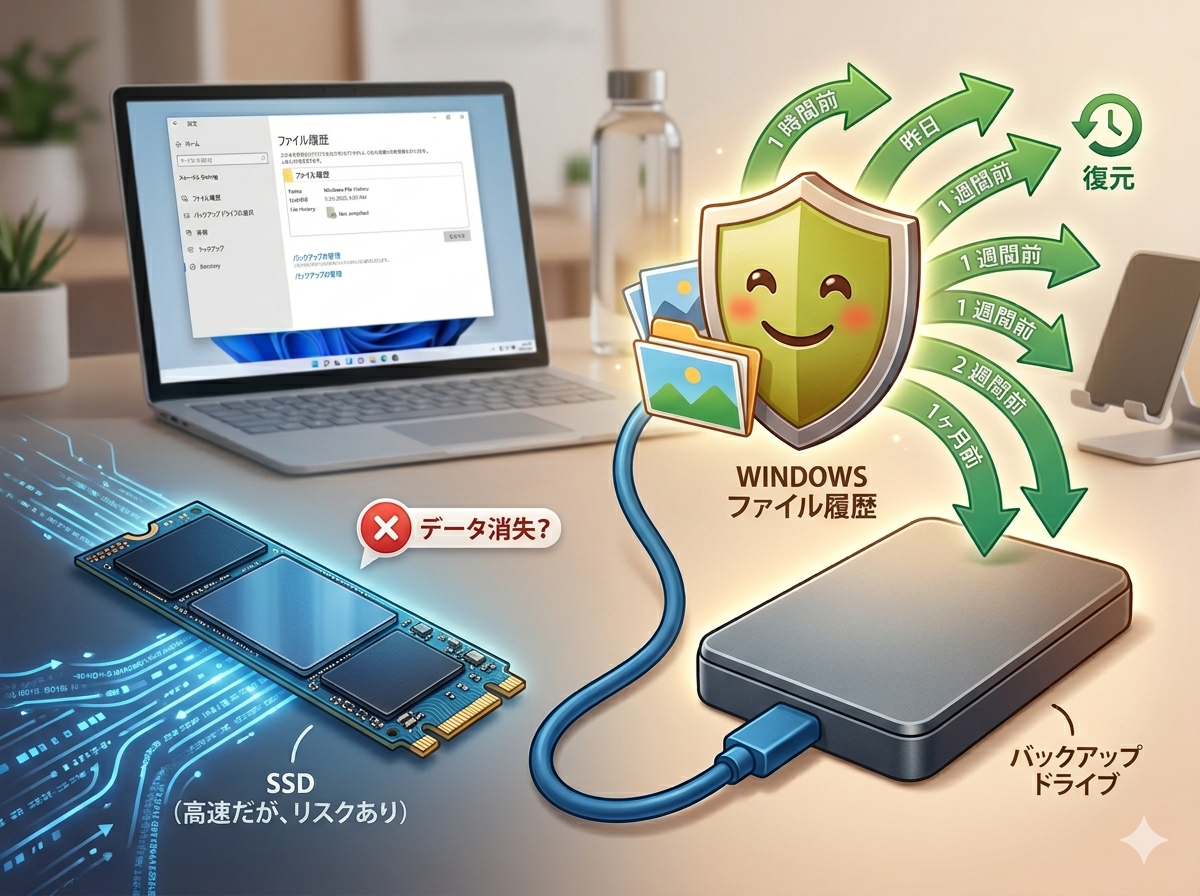
壊れたら手遅れ!Windows標準搭載の「ファイル履歴」で今すぐできるSSD時代のバックアップ
「最近のパソコンはSSDのおかげで起動も動作も速くて快適!」
そう喜んでいる方は多いと思います。しかし、その快適さの裏で、万が一のトラブル時のリスクがHDD時代よりも跳ね上がっていることをご存知でしょうか?
「パソコンが壊れても、最悪データ復旧業者に頼めばなんとかなる」という常識は、SSDの普及によって変わりつつあります。
なぜSSD時代の今こそバックアップが命綱になるのか、その理由とWindowsに標準搭載されている無料機能「ファイル履歴」を使った、手軽で確実な自動バックアップ設定手順を解説します。
1. 速度は抜群、でも…?SSDのデータ復旧がHDDより圧倒的に難しい理由
昔ながらのHDD(ハードディスク)は、磁気ディスクに物理的にデータを記録していたため、基板が壊れてもディスクが無事ならデータを救出できる可能性が比較的高くありました。
しかし、現在の主流であるSSD(ソリッドステートドライブ)は、以下の理由から「壊れたらデータの個人復旧はほぼ不可能、業者でも超高難度」と言われています。
- 予兆なく「突然死」する
HDDは壊れる前に「カチカチと異音がする」「読み込みが極端に遅くなる」といった前兆があることが多かったのですが、電子部品であるSSDは、ある日突然、何の前触れもなく認識しなくなります(通称:突然死)。
- 「TRIM機能」による自動消去の罠
SSDには、動作速度を維持するために不要になったデータ領域を自動で完全に消去する「TRIM(トリム)」という機能が備わっています。これが裏目に出て、誤って消したファイルやシステムエラーで消えたデータが、一瞬で「綺麗さっぱり上書き・消去」されてしまうため、復元ソフトが役に立たないケースが多発します。
- 暗号化とコントローラーの壁
近年のSSDはセキュリティや効率化のため、データが高度に暗号化されて記録されています。データを制御する「コントローラー」というチップが破損すると、中のデータが暗号のパズルのままバラバラになり、二度と組み立てられなくなります。
結論: SSDのデータは、「消えてから戻す」のではなく「消える前に複製(バックアップ)しておく」 しか対策がありません。
2. Windows標準の強力機能「ファイル履歴」とは?
「バックアップが大事なのは分かったけど、専用ソフトを買うのは面倒だし、毎回手動でコピーするのは忘れてしまう…」
そんな方におすすめなのが、Windowsに最初から用意されている「ファイル履歴」という機能です。
ファイル履歴のメリット
- 完全無料: Windowsの標準機能なので、追加料金やソフトのインストールは一切不要。
- 全自動: 外付けHDDやUSBメモリを接続しておけば、指定したスケジュール(1時間ごとなど)で自動的にバックアップを取ってくれます。
- 過去の状態に戻せる(世代管理): 単に最新の状態を保存するだけでなく、「昨日保存した状態」や「1週間前の状態」にファイル単位でタイムトラベルして復元できます。「間違えて上書き保存してしまった!」という時にも大活躍します。
3. ファイル履歴を使ったバックアップの設定手順
設定は非常に簡単です。事前に「外付けHDD」や「大容量のUSBメモリ(またはNASなどのネットワークドライブ)」をパソコンに接続しておいてください。
ステップ1:設定画面を開く
- 画面下の「スタートボタン(Windowsマーク)」をクリックし、「設定(歯車マーク)」を開きます。
- 「更新とセキュリティ」 > 「バックアップ」 の順にクリックします。
ステップ2:バックアップ先(ドライブ)の追加
- 「ファイル履歴を使用してバックアップ」という項目の下にある 「ドライブの追加」 をクリックします。
- 接続している外付けHDDやUSBメモリがリストに表示されるので、バックアップ先にしたいドライブを選択します。
- 自動的にスイッチが 「オン」 になれば、これだけで基本設定は完了です。
ステップ3:スケジュールと対象フォルダーの調整(より詳細に)
「オン」の文字の下にある 「その他のオプション」 をクリックすると、さらに細かくカスタマイズできます。
- バックアップの頻度: デフォルトは「1時間ごと」ですが、パソコンの負荷を下げたい場合は「毎日」や「12時間ごと」に変更可能です。
- バックアップの保持期間: 「領域が足りなくなるまで」にしておくと、外付けHDDがいっぱいになった古いデータから自動で消去してくれます。
- バックアップ対象の選択: 初期状態では、ユーザーフォルダー(デスクトップ、ドキュメント、ピクチャ、ダウンロードなど)が自動で選ばれています。不要なフォルダーは削除し、バックアップしたい特定のフォルダーがあれば「フォルダーの追加」から自由に追加できます。
4. 万が一の時も安心!データを復元する方法
ファイルが消えてしまったり、過去の状態に戻したくなったりした時の手順も覚えておくと安心です。
- 先ほどの「その他のオプション」画面を一番下までスクロールし、「現在のバックアップからファイルを復元」をクリックします。
- バックアップされたフォルダーやファイルが時間軸(タイムライン)とともに表示されます。
- 画面下の左右の矢印ボタン(◀ / ▶)を使って、戻したい日時のファイルを探します。
- 復元したいファイルを選択し、中央下にある「緑色の復元ボタン(丸い矢印マーク)」をクリックすれば、元の場所にファイルが元通り復活します。
5. まとめ:『転ばぬ先の杖』『備えあれば憂いなし』 トラブルが起きる前の少しの手間が未来の自分を救う。
パソコンの動作を劇的に速くしてくれたSSDですが、その利便性と引き換えに「データ復旧の難しさ」というリスクを抱えることになりました。
「自分は大丈夫」と思っていても、基板のショートや静電気、OSのアップデートエラーなど、突発的なトラブルは誰にでも起こり得ます。
外付けHDDを1台繋げて、Windowsの「ファイル履歴」をオンにする。
たったこれだけの作業(所要時間5分)で、数年分の大切な写真や仕事の書類を守ることができます。 まだ設定していない方は、ぜひ今週末にでもバックアップ環境を整えてみてくださいね。
※ 弊社の対応エリア内でお困りの方はお気軽にご相談ください。